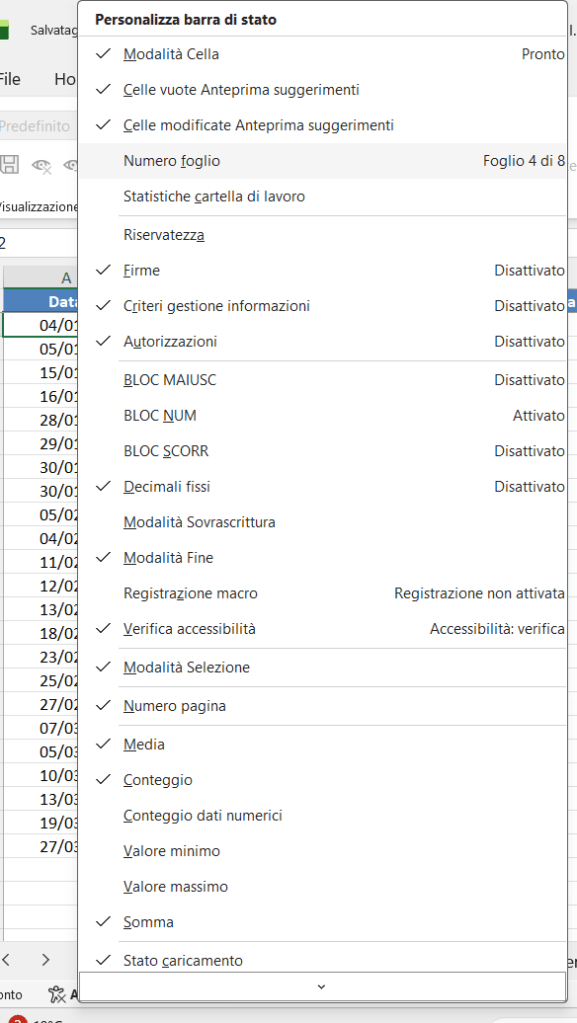
Aprire il menù della barra di stato e cliccare sul menù “Numero foglio”. Questo farà visualizzare in basso a sinistra il foglio attivo ed il numero totale di fogli presenti “Foglio 4 di 8”.
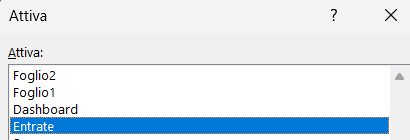
La finestra di dialogo Attiva consente di selezionare rapidamente la scheda o il foglio di lavoro da attivare. Questo è utile quando una cartella di lavoro contiene molti fogli di lavoro e non è possibile visualizzarli tutti contemporaneamente.
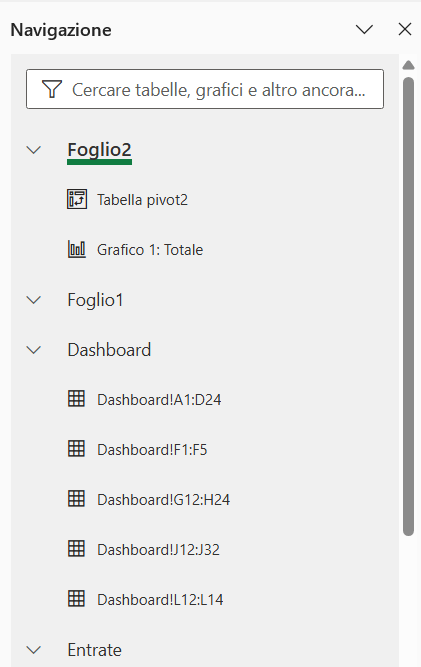
Visualizza -> Navigazione e compare una finestra di dialogo con i fogli e le relative tabelle presenti
Cliccare con il tasto destro del mouse sulle frecce che permettono di spostarsi tra i fogli presenti sul nostro file
Si aprirà una finestra di dialogo “Attiva” che ci farà vedere l’elenco dei fogli presenti. Il file evidenziato in blu è il foglio aperto.
Cliccando sul testo “Foglio 4 di 8” sulla barra di navigazione si aprirà a destra il menù “Navigazione” . Che mostrerà nuovamente il nome dei fogli ed il loro contenuto: Tabelle, Grafici, Tabelle Pivot.
Conclusioni
Saper navigare rapidamente tra i fogli di una cartella Excel è fondamentale quando si lavora con file complessi o molto strutturati. Come abbiamo visto, Excel offre diversi strumenti utili: dalla barra di stato al menù Navigazione, dalle finestre di dialogo Attiva fino ai semplici click con il tasto destro sulle frecce di scorrimento.
Conoscere e usare questi metodi ti permette di risparmiare tempo, ed avere sempre sotto controllo la struttura del file, anche quando i fogli sono numerosi o contengono tabelle, grafici e tabelle pivot.
Quando lavori con le formule in Excel, una delle competenze fondamentali da conoscere è il blocco delle celle tramite il simbolo “$". Capire come e quando usarlo ti permette di evitare errori, velocizzare il lavoro e rendere le formule davvero efficienti, soprattutto quando le copi in altre celle.
In Excel il simbolo $ serve a bloccare i riferimenti di cella all’interno di una formula.
Normalmente, quando copi una formula:
Excel adatta automaticamente i riferimenti
questo comportamento si chiama riferimento relativo
Con il $, invece, puoi:
bloccare la colonna
bloccare la riga
bloccare entrambe
Riferimenti relativi (senza $)
Esempio:
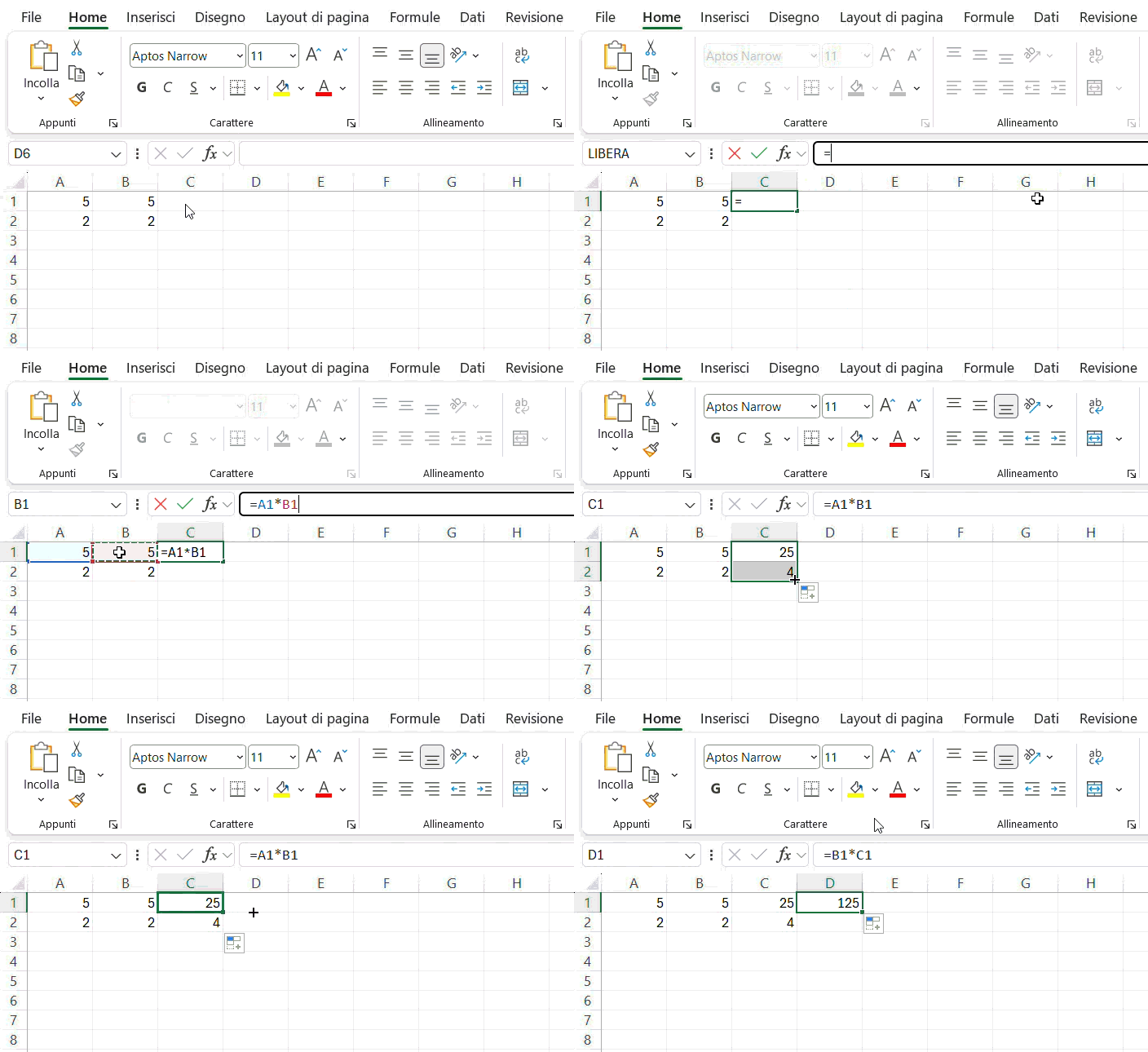
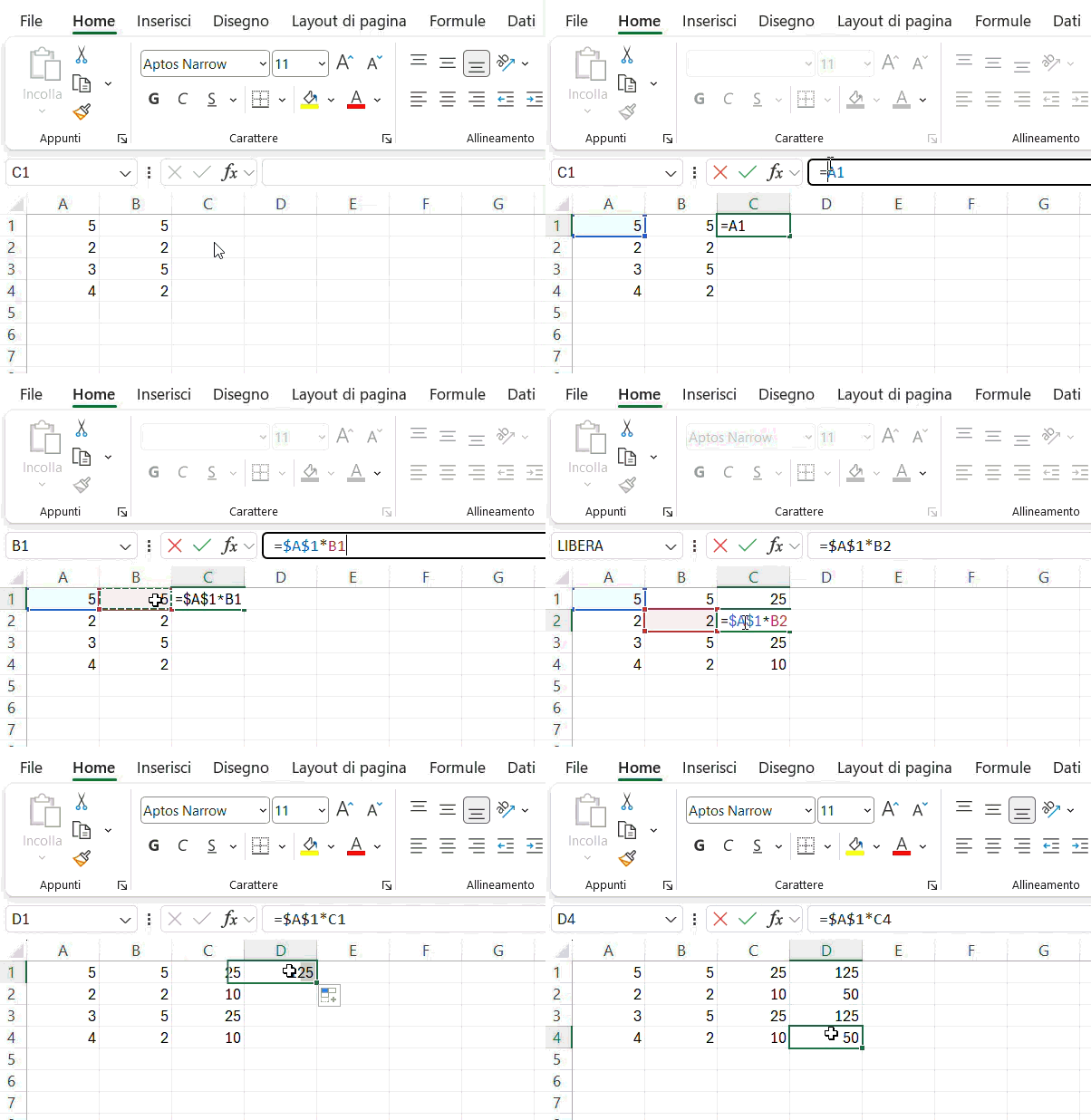
=A1*B1
Se copi la formula:
verso il basso → diventa A2*B2 – A3*B3
verso destra → diventa B1*C1
✅ Utile quando i dati seguono una struttura regolare ❌ Problema se un valore deve restare sempre lo stesso
Riferimenti assoluti (con $)
Esempio:
=$A$1*B1
In questo caso:
$A$1 non cambia mai
B1 si adatta in base alla posizione
👉 Il valore in A1 resta fisso, anche copiando la formula.
Le tabelle ed i grafici pivot possono essere aggiornati anche se vengono apportate modifiche in un secondo momento all’interno delle tabelle che contengono i dati di origine. Quindi non si dovrà creare una nuova tabella o grafico pivot.
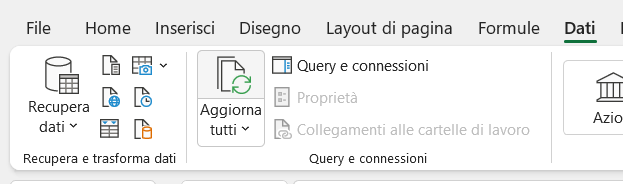
Cliccare dalla barra multifunzione “Dati” -> “Aggiorna tutti” ed i dati verranno automaticamente aggiornati.
Di seguito un breve esempio pratico. Modifichiamo i dati della tabella relativa alle ore di lavoro dedicate ad una determinata attività e successivamente aggiorniamo automaticamente tabella e grafico Pivot.
Conclusioni
Uno dei grandi vantaggi delle tabelle e dei grafici pivot è la loro capacità di aggiornarsi automaticamente quando cambiano i dati di origine. Questo significa lavorare in modo più efficiente, senza dover ricreare ogni volta analisi e visualizzazioni.
Dopo aver creato una tabella pivot è possibile, dalla stessa tabella, creare un grafico pivot.
Selezionare l’intera tabella poi dalla barra multifunzione cliccare:
“Inserisci” e successivamente “Grafico Pivot”
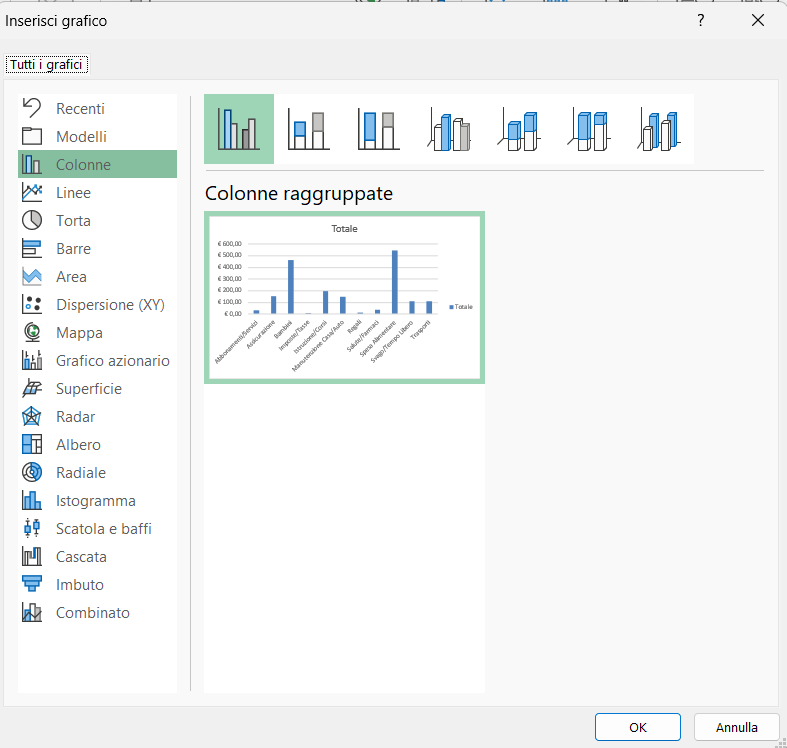
Si aprirà una popup che ci permetterà di scegliere la rappresentazione grafica che preferiamo: Colonne, Linee, Torte, Barre ecc..
E’ possibile anche vedere un’anteprima grafica di quello che sarà il risultato.
Quando si è deciso il tipo di grafico cliccare sul pulsante Ok ed il grafico verrà automaticamente inserito nel foglio di lavoro.
Conclusioni
Il grafico pivot è uno strumento potente e versatile, perfetto per trasformare i dati in informazioni visive e facilmente interpretabili. Se già utilizzi le tabelle pivot, integrare anche i grafici pivot sarà molto semplice e vantaggioso per la qualità delle tue analisi.
Creare una tabella pivot è molto più semplice di quanto sembri. Ecco i passaggi principali:
1️⃣Selezionare l’intervallo di dati
Assicurati che i dati siano organizzati con:
intestazioni chiare,
nessuna riga vuota,
formato tabellare.
Consiglio: trasformare i dati in Tabella Excel (CTRL + T) rende tutto più semplice e dinamico.
2️⃣Inserire la tabella pivot
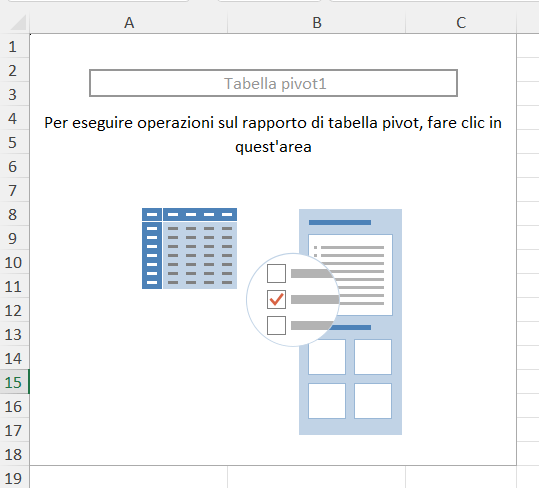
Dalla barra multifunzione cliccare sul menù “Inserisci” → “Tabella Pivot“
Scegli se inserirla:
in un nuovo foglio (opzione consigliata),
o nello stesso foglio.
3️⃣Costruire il tuo report
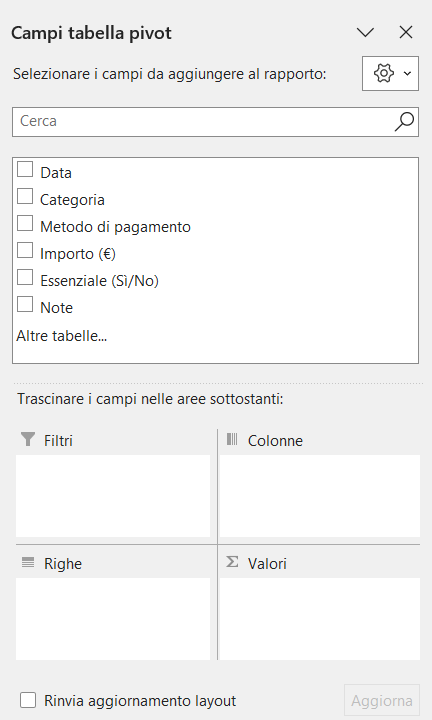
Nella parte destra guidata, trascina:
Righe → ciò che vuoi analizzare (es. cliente, prodotto, mese, categoria)
Valori → numeri su cui eseguire calcoli (totali, conteggi, medie, importo)
Colonne → eventuali informazioni aggiuntive
Filtri → per filtrare il report (anno, area geografica, metodo di pagamento ecc.)
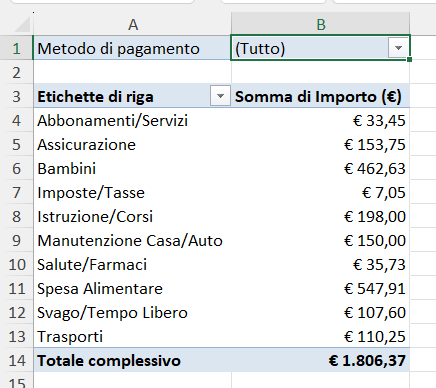
In pochi istanti avrai un report dinamico pronto all’uso, nel nostro esempio verranno raggruppate le spese familiari divise per mese.
Conclusioni
Le tabelle pivot sono uno degli strumenti più potenti e intuitivi di Excel: permettono di trasformare dati grezzi in informazioni chiare e utili, senza la complessità delle formule avanzate. Seguendo i tre passaggi descritti — selezionare correttamente i dati, inserire la tabella pivot e costruire il report trascinando gli elementi nelle aree Righe, Valori, Colonne e Filtri — puoi ottenere in pochi secondi un’analisi completa e totalmente personalizzabile.
La loro vera forza sta nella flessibilità: con un semplice trascinamento puoi cambiare punto di vista, confrontare categorie, identificare tendenze o evidenziare criticità. Nel caso dell’esempio, la pivot ha permesso di raggruppare automaticamente le spese familiari per mese, rendendo immediato capire dove si concentra la maggior parte dei costi.
Se stai iniziando ora, il mio consiglio è di esplorare e sperimentare. Le tabelle pivot diventano rapidamente uno strumento indispensabile, capace di farti risparmiare tempo e rendere le tue analisi molto più professionali.
Le tabelle pivot sono uno degli strumenti più potenti di Excel. Permettono di analizzare grandi quantità di dati in pochi secondi, creare riepiloghi dinamici e ottenere informazioni utili senza formule complesse. Non a caso vengono utilizzate quotidianamente da chi lavora in amministrazione, contabilità, controllo di gestione, marketing, vendite e in molti altri settori.
In questo articolo scoprirai cos’è una tabella pivot, quando usarla e come crearne una in pochi passaggi.
Che cos’è una tabella Pivot?
Una tabella pivot è uno strumento che consente di riassumere, raggruppare e analizzare una grande quantità di dati in modo flessibile e dinamico.
Con una pivot puoi, ad esempio:
sommare vendite per mese
contare quante volte appare un valore
confrontare categorie o prodotti
analizzare performance per area, reparto, cliente
creare report pronti per grafici e dashboard
È uno strumento semplice da usare, ma potentissimo nei risultati.
Quando usare una tabella Pivot?
La tabella pivot è perfetta quando devi:
lavorare con elenchi lunghi o database (anche migliaia di righe)
ottenere riepiloghi veloci senza formule
creare report facilmente aggiornabili
raggruppare informazioni (mesi, anni, prodotti, zone geografiche ecc.)
trasformare dati grezzi in analisi chiare e leggibili
Se ogni mese perdi tempo con filtri, somme manuali o formule ripetitive, probabilmente una pivot è la soluzione ideale.
Conclusioni
Le tabelle pivot sono un vero superpotere in Excel: versatili, rapide e potentissime. Che tu sia un amministrativo, un analista, un contabile o semplicemente un appassionato di Excel, imparare a usarle ti aiuterà a risparmiare tempo e a ottenere report più precisi e professionali.
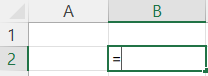
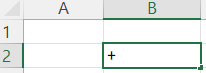
Una formula inizia sempre con il simbolo “=” (oppure “+”), indispensabile per far sì che Excel interpreti quel che viene scritto successivamente come un calcolo e non come un testo oppure un numero.
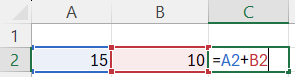
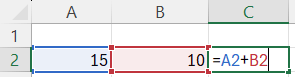
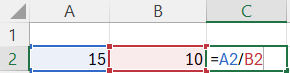
Altro aspetto fondamentale è che nelle formule vanno utilizzate le coordinate delle celle e non il loro contenuto: si scriverà =A2+B2 invece che =15+10.
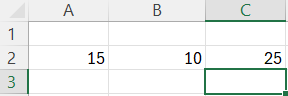
Questo modo di scrivere le formule permette di sfruttare le enormi potenzialità di calcolo di Excel, tra cui la possibilità di aggiornare in automatico i risultati quando anche una sola delle celle coinvolte nel calcolo viene modificata: la formula =A2+B2 cambierà quando verrà modificato il contenuto delle celle A2 o B2, la formula =15+10 invece darà sempre come risultato 25.
Quali sono nel dettaglio i passaggi per scrivere una formula?
Posizioniamoci sulla cella dove vogliamo eseguire il calcolo
Inserire il simbolo “=”: Shift assieme al tasto “=” sopra allo zero (il tasto Shift è quello posto sopra al CTRL di sinistra, quello che usiamo per fare maiuscola la prima lettera di una parola)
Selezionare la prima cella di cui vogliamo leggere il contenuto (la selezione della cella può essere fatta o con il click sinistro del mouse oppure con lo spostamento tramite le quattro frecce direzionali della tastiera)
Inserire un operatore:
“+” somma
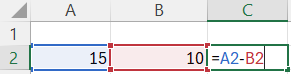
“–” sottrazione
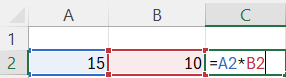
“*” moltiplicazione
“/” divisione
Selezionare la seconda cella che vogliamo includere nel calcolo il calcolo
Cliccare “INVIO” per confermare la nostra formula e visualizzare il risultato oppure, se desideriamo includere altre celle nel nostro calcolo, ripetiamo i punti 4 e 5 fino a quando avremo incluso tutte le celle su cui effettuare operazioni.
Il tasto INVIO conferma quel che abbiamo scritto in una cella e ci posiziona solitamente nella cella subito sotto a quella in cui abbiamo scritto la formula.
Se vogliamo confermare ma evitare lo spostamento possiamo tenere premuto il tasto “CTRL” quando clicchiamo “INVIO”.
Riscrivere o trascinare la formula su altre celle
Quando dobbiamo eseguire la stessa operazione su tante celle vicine, dobbiamo riscrivere tante volte la formula?
No, non dobbiamo riscrivere la formula tante volte quante sono le celle dove vogliamo che venga eseguito il calcolo. La soluzione consiste nel riportare la prima e unica formula nelle altre celle. Come? Utilizzando la funzionalità di riempimento automatico.
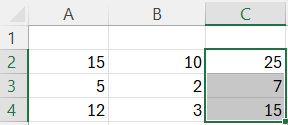
In questo caso è sufficiente scrivere la prima formula e trascinare in basso per ottenere i risultati aggiornati e corretti per le righe successive alla prima.
Ci posizioniamo sulla cella in cui abbiamo scritto la formula, portiamo il puntatore nell’angolo basso destro del bordo della cella e, quando appare una specie di mirino, teniamo premuto il tasto sinistro e trasciniamo verso il basso fino all’ultima cella nella quale vogliamo riportare il risultato.
Un leggero bordo grigio ci aiuterà a capire fino a dove trascinare e quando rilasciare il tasto sinistro.
Conclusioni
Una formula inizia sempre con il simbolo “=” ed al suo interno si possono utilizzare riferimenti a celle e a costanti separati dagli operatori matematici opportuni (+, -, *, /).
Le funzioni data e ora in Excel permettono di gestire date e orari all’interno dei fogli usando delle formule.
=OGGI(): Restituisce la data corrente nel formato data. Si aggiorna quando il file viene aperto.
=ADESSO(): Restituisce la data e ora correnti nel formato data – ora. Si aggiorna ad ogni ricalcolo o apertura del foglio.
=DATA(anno; mese; giorno): Restituisce la data che viene inserita manualmente.
=ORARIO(ora; minuto; secondo): Crea un orario da numeri.
=GIORNO(data): Da una data scritta in una cella, estrae il giorno del mese.
=MESE(data): Da una data scritta in una cella, estrae il mese.
=ANNO(data): Da una data scritta in una cella, estrae l’anno.
=ORA(data_ora): Da una data scritta in una cella (che può contenere anche il giorno), estrae l’ora da un valore data/ora.
=MINUTO(data_ora): Estrae i minuti.
=SECONDO(data_ora): Estrae i secondi.
Conclusioni
Padroneggiare le funzioni Data e Ora in Excel significa poter lavorare con informazioni temporali in modo preciso, automatizzato e flessibile. Sono strumenti semplici da usare ma estremamente potenti: quando impari a combinarli, il foglio di lavoro inizia a lavorare in modo autonomo.
Oggi parleremo di com’è facile risparmiare tempo con il riempimento automatico delle celle.
Ecco come usare il quadratino di riempimento in Excel:
Posizionare il mouse sulle celle che si vogliono trascinare finché non compare una croce in basso a destra della cella stessa
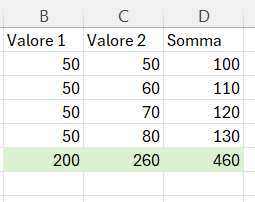
Fare clic sulla croce e trascinare verso il basso per tutte le celle che si vogliono riempire. Excel inserirà automaticamente i totali nelle celle: 110, 120 e 130. Questa operazione è detta anche “ricopiare in basso”.
Fare clic sulla cella gialla con il numero 200 e ripetere il riempimento, questa volta trascinando il quadratino di riempimento a destra per riempire le celle. Questa operazione è detta “ricopiare a destra”
Excel può riempire automaticamente le celle in base a una serie. Ad esempio, puoi digitare Gennaio in una cella e quindi riempire le altre celle con Febbraio, Marzo e così via. Puoi digitare 10, 20 e quindi riempire le altre celle con 30, 40, 50 e così via.
Se necessario, fare clic su Opzioni riempimento automatico quindi scegliere l’opzione desiderata.
Conclusioni
Il riempimento automatico è sicuramente comodo e fa risparmiare tempo al posto di riempire tutte le celle scrivendo a mano.
Hai bisogno di creare un elenco a discesa (dropdown) per permettere agli utenti di selezionare dei dati specifici?
Selezionare le celle oppure l’intervallo di celle a cui si vuole applicare la dropdown.
Dal menù “Dati” selezionare “Convalida Dati”
Si aprirà una finestra popup dove si potranno inserire i dati della dropdown che vogliamo creare.
Ci sono 2 modi per inserire i dati:
A mano (attenzione separare i valori da un punto e virgola “;” )
Tramite il testo, con la freccia selezionare un intervallo di celle presenti nel file Excel.
Cliccare “OK” per confermare.
La nostra tabella avrà un elenco a discesa dove compariranno i dati che abbiamo inserito precedentemente e che l’utente potrà selezionare. In queste celle non sarà possibile inserire del testo manualmente così potremo avere il controllo sul contenuto delle celle.
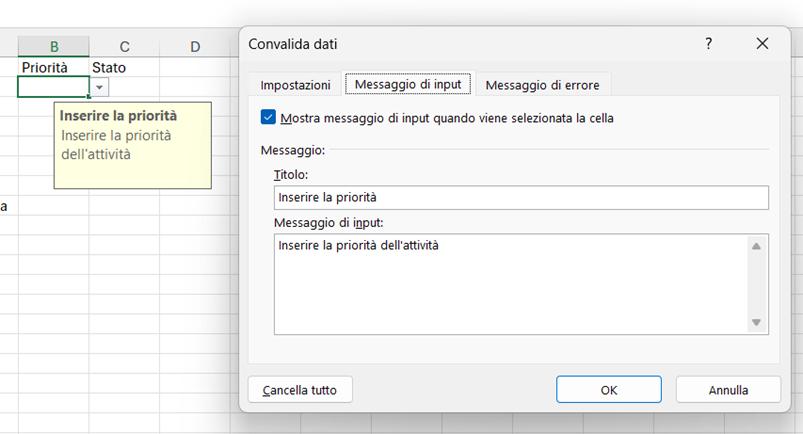
È possibile inserire un messaggio di input che verrà visualizzato tutte le volte che l’utente cliccherà su una delle celle a cui è applicato l’elenco a discesa.
Conclusioni
Vantaggi dei menù a tendina:
Riduzione degli errori: Gli utenti non possono inserire valori non previsti.
Uniformità dei dati: Tutti i valori saranno coerenti.
Facilità di utilizzo: L’utente seleziona da un elenco, senza dover digitare manualmente.










 JessiFa