
Oggi vediamo come creare una tabella in Excel in pochi secondi.
Dai dati che hai inserito nel tuo foglio di lavoro, devi procedere come segue:
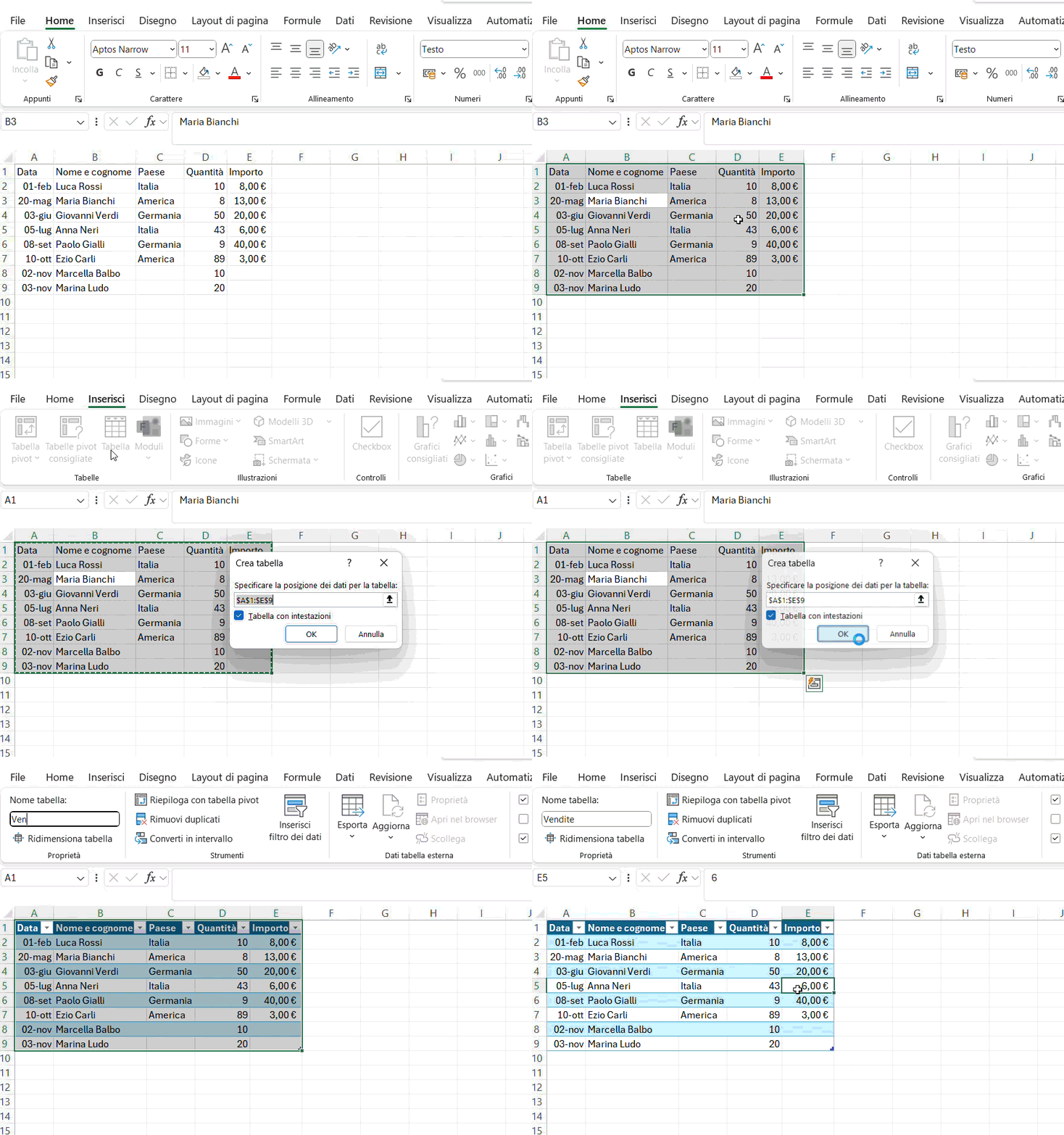
- Selezionare tutte le celle in cui si trovano i dati, tasti rapidi CTRL + A.
- Cliccare dal menù “Inserisci” -> “Tabella” e dai un nome alla tua tabella.

- Se i tuoi dati hanno intestazioni, spunta l’opzione “Tabella con intestazioni” così la prima riga verrà trasformata in una cella grazie alla quale potrai applicare vari filtri ai tuoi dati come per esempio Ordinare i tuoi dati in ordine alfabetico piuttosto che filtrarli per testo.
I vantaggi di queste tabelle:
Si aggiornano da sole
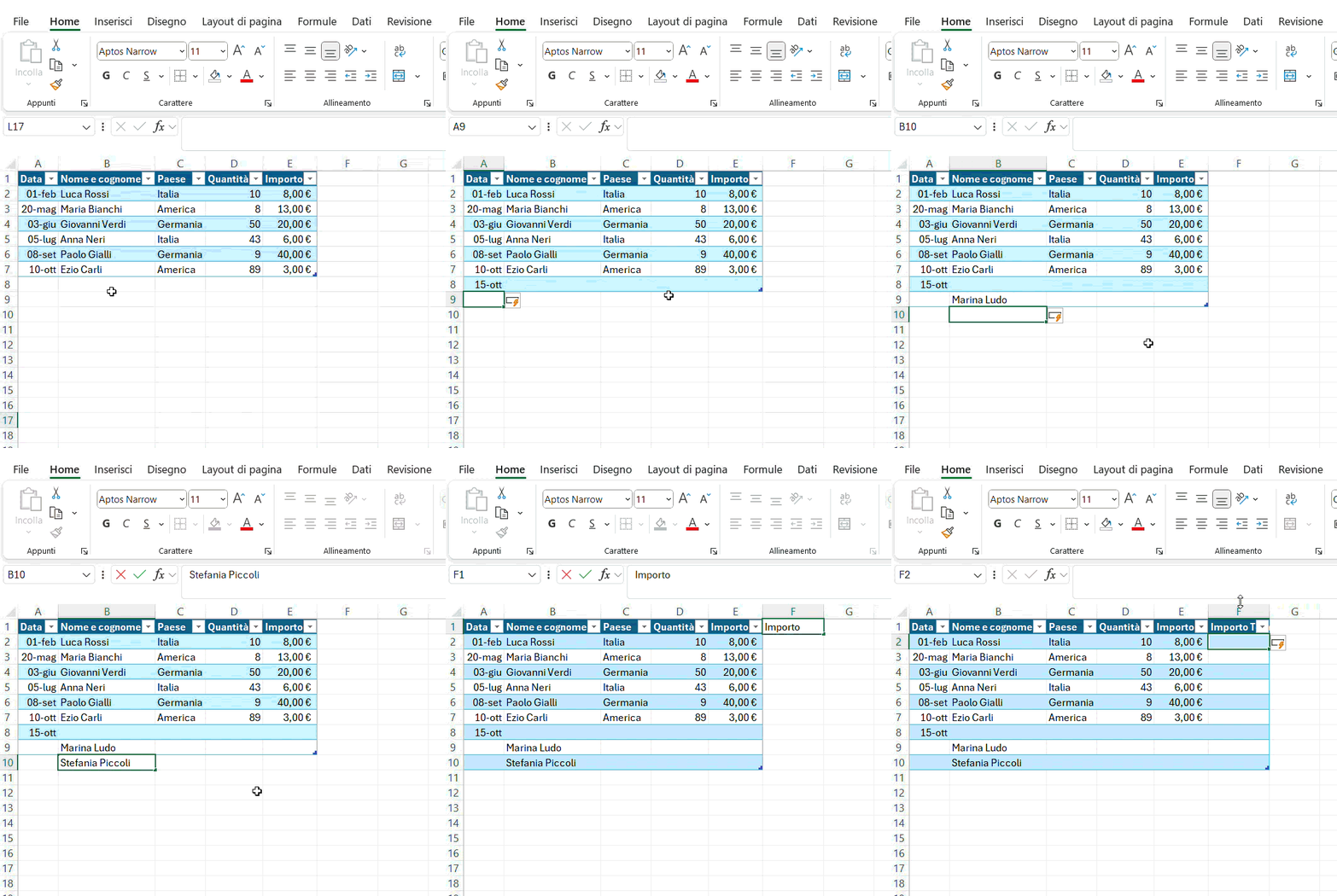
Quando aggiungi una nuova riga oppure una nuova colonna, la tabella la riconosce automaticamente e rende i nuovi dati parte della tabella.
Quindi se hai costruito delle analisi, pivot, grafici, le nuove righe o colonne vengono inserite automaticamente nelle selezioni.
Questa cosa rende molto veloce aggiornare i report.
Formule più chiare
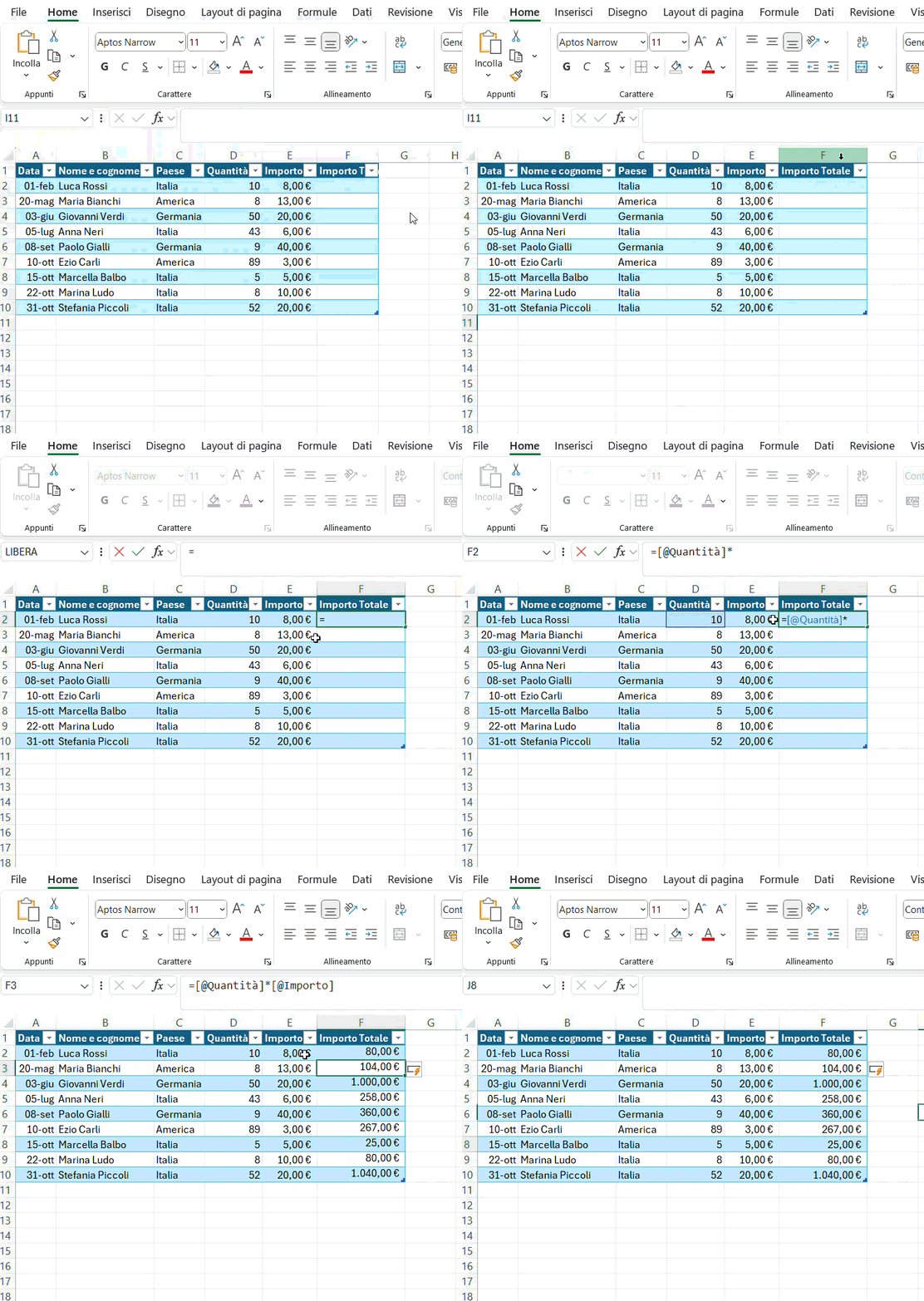
Dentro una tabella, Excel sostituisce le coordinate delle celle con nomi logici. Quindi la colonna D diventa “Quantità”, la colonna E diventa “Importo”.
Esempio: =[@Quantità]*[@Importo] …è molto più leggibile di =D2*E2, vero?
Filtri già pronti
I filtri sono già presenti nella tabella e non dobbiamo ogni volta ricordarci di attivarli.
Le tabelle vengono create già con filtri automatici attivi, uno per ogni colonna presente nella tabella e puoi cambiare stile con un click tra tantissimi stili preimpostati.
Inoltre puoi ordinare, filtrare o contare righe direttamente dal menu della tabella.
Conclusioni
Le Tabelle Strutturate sono molto solide e una volta impostate non devi modificarle mille volte.
Una volta che inizi a usarle bene, Excel diventa un sistema automatizzato, non più un foglio da sistemare ogni settimana e puoi divertirti a visualizzare i dati che più ti interessano con i filtri.
 JessiFa
Lascia un commento