
Una formula inizia sempre con il simbolo “=” (oppure “+”), indispensabile per far capire ad Excel che quello che verrà scritto successivamente è un calcolo e non un testo oppure un numero.
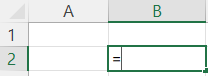
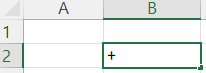
Altro aspetto fondamentale è che nelle formule vanno utilizzate le coordinate delle celle e non il loro contenuto: si scriverà =A2+B2 invece che =15+10.
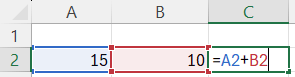
Questo modo di scrivere le formule permette di sfruttare le enormi potenzialità di calcolo di Excel, tra cui la possibilità di aggiornare in automatico i risultati quando anche una sola delle celle coinvolte nel calcolo venga modificata: la formula =A2+B2 cambierà quando verrà modificato il contenuto delle celle A2 o B2, la formula =15+10 invece darà sempre come risultato 25.
Quali sono nel dettaglio i passaggi per scrivere una formula?
- Selezionare la cella attiva dove vogliamo eseguire il calcolo.
- Inserire il simbolo “=”: Shift assieme al tasto “=” sopra allo zero (il tasto Shift è quello posto sopra al CTRL di sinistra, quello che usiamo per fare maiuscola la prima lettera di una parola)
- Selezionare la prima cella di cui vogliamo leggere il contenuto (la selezione della cella può essere fatta o con il clic sinistro del mouse oppure con lo spostamento tramite le quattro frecce direzionali della tastiera)
- Inserire un operatore:
- Somma

- Sottrazione

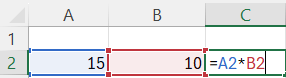
- Moltiplicazione
- Divisione
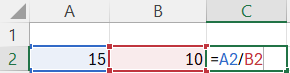
- Somma
- Selezionare la seconda cella che vogliamo includere nel calcolo il calcolo
- Cliccare “INVIO” per confermare la nostra formula e visualizzare il risultato oppure, se desideriamo includere altre celle nel nostro calcolo, ripetiamo i punti 4 e 5 fino a quando avremo incluso tutte le celle su cui effettuare operazioni.
Il tasto INVIO conferma quel che abbiamo scritto in una cella e ci posiziona solitamente nella cella subito sotto a quella in cui abbiamo scritto la formula.

Se vogliamo confermare ma evitare lo spostamento possiamo tenere premuto il tasto “CTRL” quando clicchiamo “INVIO”.
Riscrivere o trascinare la formula su altre celle
Quando dobbiamo eseguire la stessa operazione su tante celle vicine, dobbiamo riscrivere tante volte la formula?
No, non dobbiamo riscrivere la formula tante volte quante sono le celle dove vogliamo che venga eseguito il calcolo. La soluzione consiste nel riportare la prima e unica formula nelle altre celle. Come? Utilizzando la funzionalità di riempimento automatico.
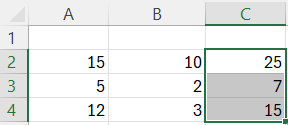
In questo caso è sufficiente scrivere la prima formula e trascinare in basso per ottenere i risultati aggiornati e corretti per le righe successive alla prima.
Ci posizioniamo sulla cella in cui abbiamo scritto la formula, portiamo il puntatore nell’angolo basso destro del bordo della cella e, quando appare una specie di mirino, teniamo premuto il tasto sinistro e trasciniamo verso il basso fino all’ultima cella nella quale vogliamo riportare il risultato (vedi video).
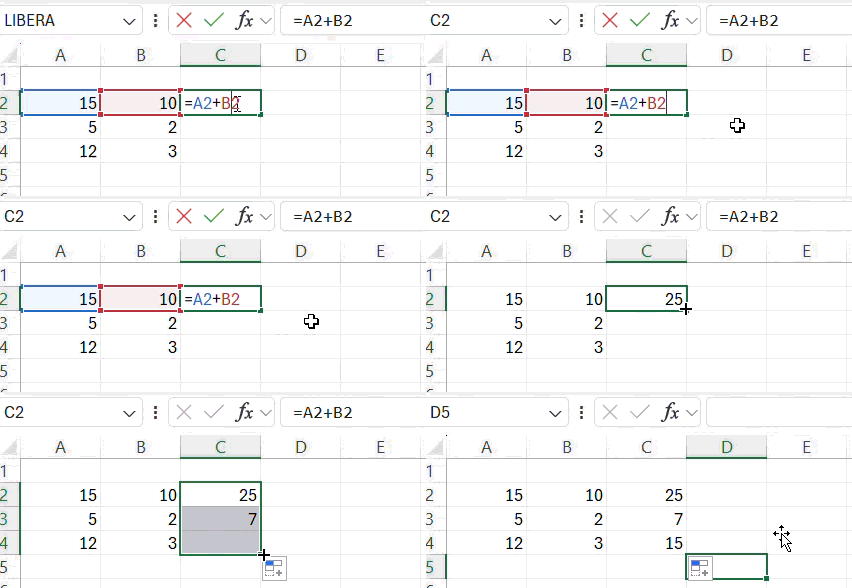
Un leggero bordo grigio ci aiuterà a capire fino a dove trascinare e quando rilasciare il tasto sinistro.
Conclusioni
Una formula inizia sempre con il simbolo “=” ed al suo interno si possono utilizzare riferimenti a celle e a costanti separati dagli operatori opportuni (+, -, *, /).
 JessiFa
Lascia un commento